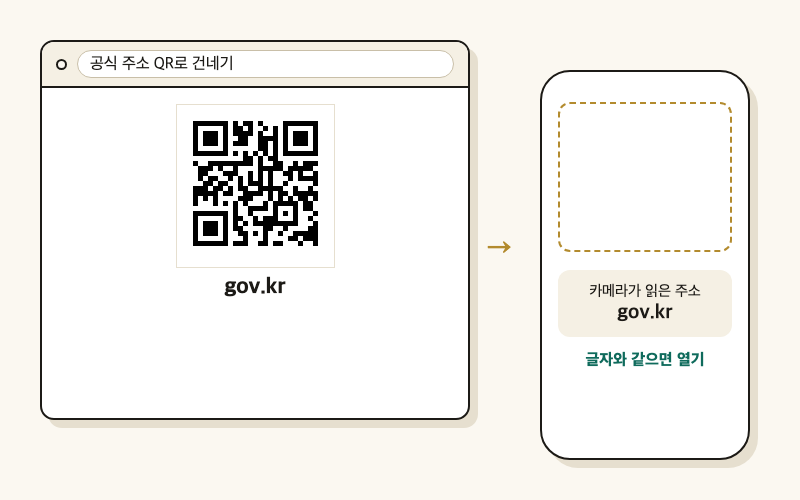
컴퓨터로 보던 공식 사이트를 휴대폰에서 이어 열고 싶을 때, 긴 도메인을 엄지로 한 글자씩 옮겨 치다 보면 점이나 붙임표 하나를 빠뜨리기 쉽습니다. 회사 자리에서 찾아 둔 민원 사이트를 퇴근길 버스에서 다시 열거나, 거실 컴퓨터로 알아본 기차 예매 화면을 부모님 휴대폰에 옮겨 드리는 일이 바로 그런 순간입니다. 전화로 주소를 한 글자씩 불러 주다가 비슷한 소리를 잘못 알아들어 엉뚱한 화면이 열리는 일도 이 방법이면 줄어듭니다. 이 페이지는 주소킹 주소모음에 실린 서비스 하나를 고르면 그 서비스의 첫 화면 주소를 네모난 QR 무늬로 그려 주고, 무늬 바로 밑에 도메인을 글자로 적어 둡니다. 서비스 페이지마다 큰 도메인 옆에 붙은 작은 QR 그림을 누르면 이리로 넘어오며, 휴대폰이 서툰 가족에게 드릴 종이가 필요하면 인쇄 단추로 한 장 뽑아 두면 됩니다.
건넬 서비스를 고르고 무늬 그리기
이 칸은 자바스크립트가 켜진 브라우저에서만 움직입니다. 목록에서 서비스 이름을 고르면 그림판에 무늬가 떠오르고, 그 아래 줄에 도메인이 함께 찍힙니다.
인쇄 단추를 누르면 무늬와 그 밑의 도메인 글자가 한 장에 같이 나오니, 종이를 받은 사람도 카메라가 띄운 주소와 글자를 견주어 볼 수 있습니다.
휴대폰 기본 카메라 앱을 켜고, 모니터 속 무늬가 카메라 네모 안에 다 들어오도록 한 뼘 남짓 떨어져 비춥니다.
카메라 화면 위나 아래에 주소를 담은 작은 알림 띠가 떠오르면, 손가락을 대기 전에 그 띠의 도메인부터 소리 내어 읽어 봅니다.
모니터 무늬 밑에 찍힌 도메인과 알림 띠의 도메인이 점 하나, 글자 하나까지 같은지 번갈아 맞춰 봅니다.
둘이 같을 때만 알림 띠를 눌러 열고, 어긋나면 열지 말고 이 페이지를 새로 고친 뒤 다시 비춥니다.
모니터가 지나치게 밝거나 무늬가 작게 보이면 카메라가 초점을 못 잡기도 합니다. 브라우저 화면 확대를 한두 칸 키우거나 모니터 밝기를 조금 낮추면 대개 금세 읽힙니다. 노트북 화면은 각도에 따라 천장 조명이 비쳐 무늬 한쪽이 하얗게 날아가기도 하는데, 화면을 조금 세우거나 휴대폰을 비스듬히 기울이면 반사가 비켜 갑니다.
카메라가 아무 주소도 띄우지 않을 때
나온 지 오래된 휴대폰은 카메라 설정 안에서 QR 읽기가 꺼져 있는 경우가 있습니다. 어떤 기종은 무늬를 몇 초 동안 가만히 비추고 있어야 알림이 뜨니, 곧바로 반응이 없다고 손을 떼지 말고 잠깐 기다려 보세요. 카메라 앱의 설정 화면을 열어 QR이나 코드 스캔과 비슷한 이름의 항목을 켜 보고, 그래도 안 되면 휴대폰에 이미 깔린 검색 앱의 카메라 검색 기능으로 비춰도 됩니다. QR을 읽어 준다며 새로 설치하라고 권하는 낯선 앱은 오히려 광고나 권한 요구가 많을 수 있으니, 기기에 처음부터 들어 있는 기능을 먼저 써 보는 편이 마음 편합니다.
가족 휴대폰에 옮겨 줄 때 곁들이면 좋은 일
옆에 나란히 앉아 같이 비추고, 첫 화면이 열리면 그 자리에서 휴대폰 홈 화면에 아이콘으로 올려 두세요. 다음부터는 무늬 없이도 아이콘 하나로 같은 공식 사이트가 열립니다. 홈 화면에 올리는 손순서는 홈 화면과 즐겨찾기 가이드에 휴대폰 종류별로 풀어 두었습니다.
주차장 안내판의 QR과 이 그림판의 QR은 출발점이 다릅니다
주차 정산 안내판, 식당 탁자의 주문 스티커, 아파트 게시판 전단에 붙은 QR은 누군가 그 위에 다른 무늬를 한 장 덧붙여도 지나가는 사람이 알아채기 어렵습니다. 종이 한 장만 바꿔 붙이면 전혀 다른 주소로 이끌 수 있다는 점이 공공장소 QR의 약한 고리입니다. 메신저 단체방에 이미지로 돌아다니는 QR도 누가 처음 만들었는지 알 길이 없다는 점에서 다르지 않습니다. 이 도구는 방문자가 아무 글자나 넣어 무늬를 만드는 생성기가 아니어서, 주소킹이 손으로 챙겨 둔 공식 첫 화면 주소 목록 안에서만 고를 수 있고 목록 밖 주소는 그릴 수 없습니다. 찾는 서비스가 고르는 칸에 보이지 않는다면 아직 주소킹 주소모음에 오르지 않은 곳이니, 그 서비스가 직접 알린 공식 안내에서 주소를 확인해 손으로 치는 수밖에 없습니다. 목록에 적힌 주소가 서비스 쪽 안내와 어긋나 보인다면 이 페이지보다 그 서비스가 직접 낸 공지를 따르는 것이 맞습니다. 다만 뽑은 종이를 냉장고나 현관문에 붙여 두었다면, 그 위에 누가 스티커를 덧댄 흔적이 없는지 가끔 들여다보세요.
부모님 댁에 붙여 둘 종이를 만들 때
종이 위쪽 빈자리에 펜으로 어디에 쓰는 사이트인지 짧게 적어 두면, 받는 분이 무늬만 보고 어디로 가는지 몰라 망설이는 일이 줄어듭니다. 건강보험 조회용, 명절 기차표 예매용처럼 한 줄이면 충분합니다. 여러 장을 한꺼번에 뽑기보다 정말 자주 여는 곳 몇 군데만 골라 두는 편이 헷갈림이 적습니다. 서비스가 주소를 옮겨 새 종이를 붙일 때는 예전 종이를 그 자리에서 바로 떼어 내야 두 장이 섞이지 않습니다.
무늬 안에 든 것은 첫 화면 주소 한 줄뿐
그려지는 QR에는 그 서비스 첫 화면의 주소만 들어 있습니다. 누가 언제 찍었는지 알아내는 꼬리표나 방문을 세는 중간 경유 주소, 광고용 추적 값은 덧붙이지 않습니다. 무늬는 방문자의 브라우저가 그 자리에서 직접 그리므로 무엇을 골랐는지가 어디로도 보내지지 않고, 로그인할 일도 없습니다. 로그인 창이나 결제 창을 곧장 여는 무늬를 만들지 않는 것도 같은 까닭이며, 그런 화면은 휴대폰에서 첫 화면을 연 다음 그 서비스의 메뉴를 따라 들어가면 됩니다. 안쪽 메뉴의 주소는 서비스가 화면을 고칠 때마다 쉽게 달라지지만, 첫 화면 주소는 오래 그대로 남는 편이라 종이에 뽑아 두어도 쓸모가 길게 갑니다. 페이지를 닫으면 그려 두었던 무늬도 화면에서 사라지고, 다시 필요할 때는 서비스를 새로 고르기만 하면 됩니다. 주소모아에 담아 둔 사이트를 휴대폰으로 옮길 때도 각 서비스 페이지의 QR로 건너오면 같은 방식으로 그려집니다.
자바스크립트가 꺼진 브라우저에서 보이는 목록
그림판 대신 서비스 이름과 공식 첫 화면 주소를 나란히 적은 목록이 아래에 나옵니다. 휴대폰에는 그 글자를 보며 직접 옮겨 치면 됩니다.
그 알림은 누르지 말고 닫으세요. 화면 위에 다른 창이 겹쳤거나 카메라가 근처의 엉뚱한 무늬를 잡았을 수 있으니, 페이지를 새로 고쳐 다시 비추고 그래도 다르면 그 서비스의 공식 공지를 보며 주소를 직접 치는 편이 낫습니다.
인쇄해 둔 종이는 언제까지 써도 되나요?
서비스가 첫 화면 주소를 그대로 쓰는 동안은 계속 쓸 수 있습니다. 주소가 바뀌었다는 말을 들으면 그 서비스의 공지 화면에서 먼저 확인하고, 최신주소 안내를 읽은 다음 새로 뽑아 바꿔 붙이세요. 종이 아래에 찍힌 도메인과 공지 속 주소가 같은지만 가끔 맞춰 봐도 바꿀 때를 놓치지 않습니다.